
Màn hình LG cho văn phòng và học tập – Hiển thị chuẩn màu, bảo vệ mắt tối ưu
Mục lục
- Vì sao màn hình LG được nhiều người lựa chọn cho văn phòng và học tập?
- Kích thước và độ phân giải – Yếu tố quyết định trải nghiệm làm việc mỗi ngày
- Công nghệ hiển thị và bảo vệ mắt – Giá trị thực sự của màn hình LG đối với người làm việc nhiều giờ
- Những tính năng trên màn hình LG thực sự giúp tăng năng suất làm việc?
- Nên chọn màn hình LG nào? Gợi ý theo từng nhu cầu sử dụng thực tế
- Tiêu chí lựa chọn màn hình LG cho văn phòng và học tập – Decision Framework giúp bạn chọn đúng ngay từ lần đầu
Tìm hiểu cách lựa chọn màn hình LG cho văn phòng và học tập dựa trên nhu cầu thực tế. Phân tích ưu nhược điểm của từng kích thước, công nghệ hiển thị, tính năng bảo vệ mắt và gợi ý cấu hình phù hợp giúp tối ưu hiệu suất làm việc lâu dài.
Trong nhiều năm trở lại đây, nhu cầu sử dụng màn hình rời cho công việc văn phòng và học tập tăng lên đáng kể. Thay vì chỉ làm việc trên màn hình laptop 13–15 inch, nhiều người lựa chọn màn hình ngoài để mở rộng không gian hiển thị, giảm tình trạng phải liên tục chuyển đổi cửa sổ và cải thiện tư thế làm việc.
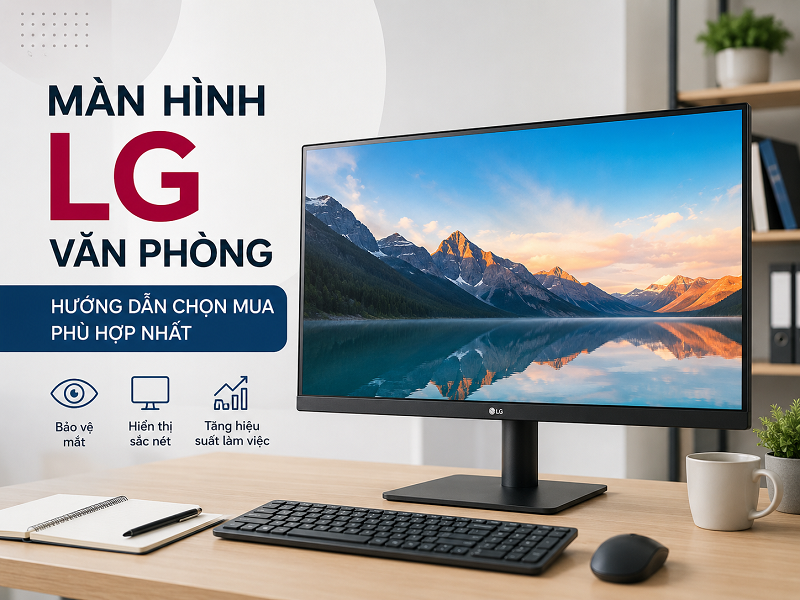
Trong số các thương hiệu phổ biến hiện nay, LG là một trong những cái tên được nhiều doanh nghiệp, trường học và người dùng cá nhân lựa chọn nhờ sự cân bằng giữa chất lượng hiển thị, độ bền và chi phí đầu tư. Không chỉ nổi tiếng với công nghệ tấm nền IPS, LG còn tích hợp nhiều tính năng hướng đến nhóm người dùng làm việc cường độ cao như Reader Mode, Flicker Safe, OnScreen Control, hay các dòng màn hình công thái học (Ergo) hỗ trợ điều chỉnh linh hoạt tư thế ngồi.
Tuy nhiên, không phải màn hình LG nào cũng phù hợp cho văn phòng và học tập.
Rất nhiều người mua chỉ quan tâm đến kích thước 24 inch hay 27 inch mà bỏ qua các yếu tố quan trọng hơn như:
-
Mật độ điểm ảnh (PPI)
-
Loại tấm nền
-
Độ phân giải
-
Độ sáng
-
Khả năng hiển thị màu sắc
-
Khả năng điều chỉnh chân đế
-
Cổng kết nối
-
Công nghệ bảo vệ mắt
Kết quả là sau một thời gian sử dụng, họ vẫn gặp phải các vấn đề như:
-
Mỏi mắt khi đọc tài liệu nhiều giờ
-
Không đủ không gian để mở nhiều cửa sổ
-
Chữ bị rỗ hoặc khó đọc
-
Không kết nối được với laptop bằng một sợi cáp duy nhất
-
Phải thay màn hình sau vài năm vì chọn sai nhu cầu ngay từ đầu
Bài viết này sẽ không chỉ giới thiệu các dòng màn hình LG văn phòng, mà còn phân tích sâu cơ chế hoạt động của từng công nghệ, chỉ ra ưu và nhược điểm thực tế, đồng thời hướng dẫn cách lựa chọn màn hình phù hợp với từng nhóm người dùng như nhân viên văn phòng, kế toán, lập trình viên, học sinh – sinh viên và người làm việc tại nhà.
Vì sao màn hình LG được nhiều người lựa chọn cho văn phòng và học tập?
LG không phải là thương hiệu duy nhất sản xuất màn hình dành cho môi trường làm việc. Trên thị trường hiện nay còn có Dell, Samsung, ASUS, Acer, ViewSonic hay AOC. Tuy nhiên, LG vẫn giữ được vị thế nhờ tập trung vào ba yếu tố quan trọng nhất đối với người dùng văn phòng: chất lượng hiển thị, trải nghiệm sử dụng lâu dài và giá thành hợp lý.
Điều đáng chú ý là các ưu điểm này không đến từ một tính năng riêng lẻ mà là sự kết hợp của nhiều công nghệ và thiết kế khác nhau.
Hiển thị trung thực nhờ tấm nền IPS – Lợi thế lớn khi làm việc nhiều giờ
Một trong những lý do khiến LG được đánh giá cao là việc sử dụng tấm nền IPS trên phần lớn các dòng màn hình văn phòng.
Về mặt kỹ thuật, IPS (In-Plane Switching) là công nghệ sắp xếp tinh thể lỏng theo phương ngang. So với tấm nền TN truyền thống, IPS giúp ánh sáng truyền qua đồng đều hơn, từ đó cải thiện góc nhìn và khả năng tái tạo màu sắc.
Điều này mang lại nhiều lợi ích trong môi trường văn phòng:
-
Văn bản hiển thị ổn định khi thay đổi góc nhìn.
-
Màu sắc ít bị biến đổi khi nghiêng màn hình.
-
Hình ảnh rõ ràng hơn trong các buổi họp hoặc học nhóm.
-
Dễ đánh giá màu sắc khi làm slide, chỉnh sửa hình ảnh cơ bản hoặc thiết kế tài liệu.
Đây là ưu điểm đặc biệt quan trọng đối với những người thường xuyên phải làm việc với bảng tính, báo cáo hoặc tài liệu kéo dài nhiều giờ liên tục.
Vì sao IPS giúp đọc văn bản dễ chịu hơn VA?
Đây là câu hỏi rất nhiều người bỏ qua khi chọn màn hình.
Nhiều người cho rằng IPS chỉ giúp "màu đẹp hơn". Thực tế, lợi ích lớn nhất của IPS trong môi trường văn phòng lại nằm ở độ ổn định của hình ảnh.
Khi sử dụng màn hình VA, đặc biệt ở kích thước lớn từ 27 inch trở lên, hiện tượng thay đổi gamma theo góc nhìn có thể khiến vùng rìa màn hình tối hơn hoặc sáng hơn phần trung tâm nếu người dùng ngồi quá gần.
Trong khi đó, IPS duy trì độ đồng đều tốt hơn trên toàn bộ bề mặt hiển thị.
Điều này đặc biệt hữu ích khi:
-
Đọc file Excel có hàng chục cột.
-
So sánh hai tài liệu đặt cạnh nhau.
-
Chỉnh sửa slide trình chiếu.
-
Làm việc với các bảng Dashboard nhiều màu sắc.
Mặc dù sự khác biệt không quá rõ khi xem video, nhưng với các công việc yêu cầu đọc chữ liên tục từ 6–8 giờ mỗi ngày, IPS thường mang lại cảm giác dễ chịu hơn.
Đây cũng là lý do phần lớn doanh nghiệp ưu tiên màn hình IPS cho nhân viên văn phòng thay vì lựa chọn các mẫu VA giá rẻ.
Thiết kế tối giản giúp tối ưu không gian làm việc
Một ưu điểm khác của màn hình LG là triết lý thiết kế khá thống nhất.
Hầu hết các mẫu dành cho văn phòng đều sử dụng:
-
Viền mỏng ba cạnh.
-
Chân đế nhỏ gọn.
-
Tông màu đen hoặc trắng trung tính.
-
Thiết kế hạn chế các chi tiết dư thừa.
Điều này mang lại hai lợi ích thực tế.
Thứ nhất, người dùng có nhiều không gian hơn để bố trí bàn phím, tài liệu hoặc laptop.
Thứ hai, khi sử dụng hai màn hình đặt cạnh nhau, phần viền mỏng giúp khoảng cách giữa hai vùng hiển thị nhỏ hơn, tạo cảm giác liền mạch khi di chuyển chuột hoặc kéo cửa sổ.
Đây là một chi tiết tưởng chừng nhỏ nhưng ảnh hưởng đáng kể đến trải nghiệm của người thường xuyên làm việc đa nhiệm.
Độ bền và khả năng vận hành ổn định
Đối với doanh nghiệp, yếu tố quan trọng không chỉ là chất lượng hình ảnh mà còn là chi phí vận hành trong nhiều năm.
Một màn hình văn phòng thường hoạt động từ 8–10 giờ mỗi ngày.
Nếu tính trung bình:
-
8 giờ/ngày
-
22 ngày/tháng
-
12 tháng/năm
Thì màn hình sẽ hoạt động khoảng 2.100 giờ mỗi năm.
Sau 5 năm, tổng thời gian vận hành có thể vượt 10.000 giờ.
Vì vậy, độ ổn định của tấm nền, hệ thống tản nhiệt, nguồn điện và linh kiện bên trong đóng vai trò quan trọng hơn nhiều so với việc chênh lệch vài trăm nghìn đồng khi mua ban đầu.
Đây cũng là lý do nhiều doanh nghiệp lựa chọn các dòng màn hình LG chính hãng có thời gian bảo hành dài để giảm chi phí thay thế trong suốt vòng đời sử dụng.
Giá thành cân bằng giữa hiệu năng và chi phí đầu tư
Một điểm mạnh khác của LG là danh mục sản phẩm trải rộng ở nhiều phân khúc.
Người dùng có thể dễ dàng tìm thấy:
-
Màn hình 24 inch Full HD cho nhu cầu học tập và văn phòng cơ bản.
-
Màn hình 27 inch IPS phục vụ đa nhiệm.
-
Màn hình QHD dành cho lập trình, kế toán hoặc phân tích dữ liệu.
-
Các dòng Ergo hỗ trợ điều chỉnh tư thế chuyên sâu.
-
Các mẫu USB-C phục vụ người dùng MacBook hoặc laptop hiện đại.
Điều này giúp người mua dễ dàng nâng cấp theo từng giai đoạn mà không cần chuyển sang thương hiệu khác.
Quan trọng hơn, LG thường giữ được sự cân bằng giữa giá bán và trải nghiệm thực tế. Người dùng không phải trả thêm quá nhiều chi phí cho các tính năng ít sử dụng, đồng thời vẫn có được những công nghệ cốt lõi phục vụ hiệu quả cho công việc hằng ngày.
Kích thước và độ phân giải – Yếu tố quyết định trải nghiệm làm việc mỗi ngày
Khi tìm mua màn hình LG văn phòng, đa số người dùng thường đặt câu hỏi:
-
Nên mua 24 inch hay 27 inch?
-
Full HD đã đủ chưa?
-
Có nên đầu tư QHD?
-
Màn hình lớn hơn có làm việc hiệu quả hơn không?
Đây đều là những câu hỏi đúng, nhưng vẫn chưa phải yếu tố cốt lõi.
Trên thực tế, trải nghiệm sử dụng không được quyết định bởi kích thước màn hình, mà là sự kết hợp giữa kích thước, độ phân giải, mật độ điểm ảnh (PPI), khoảng cách quan sát và diện tích bàn làm việc.
Rất nhiều người mua màn hình 27 inch chỉ vì nghĩ rằng "màn hình lớn sẽ tốt hơn", nhưng sau vài tuần sử dụng lại cảm thấy chữ không sắc nét hoặc phải đảo mắt liên tục khi làm việc. Ngược lại, có những người chỉ sử dụng màn hình 24 inch nhưng hiệu quả công việc lại cao hơn nhờ lựa chọn đúng cấu hình phù hợp.
Hiểu rõ mối quan hệ giữa các yếu tố này sẽ giúp bạn đầu tư đúng ngay từ đầu, tránh phải nâng cấp chỉ sau một thời gian ngắn.
24 inch Full HD – Lựa chọn cân bằng nhất cho đa số người dùng
Nếu chỉ được lựa chọn một cấu hình dành cho văn phòng, 24 inch Full HD (1920 × 1080) vẫn là phương án có tính cân bằng cao nhất.
Lý do không nằm ở việc đây là kích thước phổ biến, mà bởi sự kết hợp giữa kích thước và độ phân giải tạo ra mật độ điểm ảnh khoảng 92 PPI. Ở khoảng cách ngồi phổ biến từ 60–70 cm, văn bản hiển thị đủ sắc nét để đọc liên tục nhiều giờ mà không cần tăng tỷ lệ thu phóng quá nhiều.
Đối với các tác vụ như:
-
Soạn thảo Word
-
Làm Excel
-
Duyệt web
-
Học trực tuyến
-
Làm PowerPoint
-
Quản lý email
-
Phần mềm kế toán
24 inch Full HD đáp ứng tốt cả về không gian hiển thị lẫn hiệu năng xử lý của máy tính.
Một ưu điểm khác là hầu hết laptop hiện nay đều có thể xuất hình Full HD ở 60Hz hoặc 75Hz mà không yêu cầu phần cứng mạnh. Điều này giúp người dùng tiết kiệm chi phí nâng cấp thiết bị.
Khi nào nên chọn màn hình LG 27 inch?
Nhiều người cho rằng chỉ cần ngân sách cho phép thì nên mua màn hình lớn hơn. Tuy nhiên, kích thước chỉ phát huy giá trị khi phù hợp với nhu cầu thực tế.
Màn hình 27 inch đặc biệt hữu ích nếu bạn thường xuyên:
-
Mở nhiều cửa sổ cùng lúc.
-
So sánh hai tài liệu song song.
-
Làm việc với bảng tính nhiều cột.
-
Lập trình với nhiều cửa sổ code.
-
Theo dõi dashboard hoặc phần mềm quản trị.
Không gian hiển thị rộng giúp giảm số lần chuyển đổi cửa sổ (Alt Tab), từ đó cải thiện khả năng tập trung và tốc độ xử lý công việc.
Tuy nhiên, điều này chỉ thực sự hiệu quả khi màn hình được đặt ở khoảng cách phù hợp và có độ phân giải tương xứng.
Vì sao 27 inch Full HD không phải lúc nào cũng là lựa chọn tối ưu?
Đây là điểm nhiều người thường bỏ qua khi mua màn hình.
Giữ nguyên độ phân giải Full HD nhưng tăng kích thước từ 24 inch lên 27 inch sẽ làm mật độ điểm ảnh giảm từ khoảng 92 PPI xuống còn khoảng 82 PPI.
Điều đó đồng nghĩa với việc:
-
Chữ hiển thị lớn hơn.
-
Các cạnh ký tự kém mịn hơn.
-
Đường nét dễ bị răng cưa hơn khi ngồi gần.
Nếu khoảng cách sử dụng dưới 60 cm, người dùng có thể cảm nhận khá rõ sự khác biệt này, đặc biệt khi đọc văn bản cỡ nhỏ hoặc làm việc với bảng tính có nhiều dữ liệu.
Điều này không có nghĩa 27 inch Full HD là lựa chọn tệ. Với những người ưu tiên kích thước lớn, ngồi cách màn hình từ 70–80 cm hoặc chủ yếu xử lý công việc văn phòng cơ bản, cấu hình này vẫn đáp ứng tốt.
Tuy nhiên, nếu mục tiêu là tối ưu trải nghiệm hiển thị trong nhiều năm, 27 inch QHD thường là phương án đáng cân nhắc hơn.
QHD mang lại lợi ích gì ngoài việc hình ảnh sắc nét hơn?
Nhiều người nghĩ rằng QHD chỉ giúp màn hình "đẹp hơn". Trên thực tế, lợi ích lớn nhất của QHD nằm ở không gian làm việc.
Với độ phân giải 2560 × 1440, màn hình hiển thị được nhiều nội dung hơn trên cùng một diện tích vật lý.
Điều này đặc biệt hữu ích khi:
-
Theo dõi báo cáo tài chính dài.
-
Mở đồng thời Excel và Word.
-
Chỉnh sửa tài liệu nhiều trang.
-
Lập trình với nhiều cửa sổ.
-
Phân tích dữ liệu trên Power BI hoặc Tableau.
Thay vì phải cuộn liên tục, người dùng có thể quan sát nhiều thông tin hơn trong cùng một thời điểm, giúp giảm thao tác và cải thiện hiệu quả xử lý công việc.
Đây là lợi ích mà nhiều người chỉ nhận ra sau khi chuyển từ Full HD sang QHD.
Có nên mua màn hình 32 inch để làm văn phòng?
Không ít người cho rằng màn hình càng lớn thì càng dễ làm việc.
Thực tế không hoàn toàn như vậy.
Màn hình 32 inch chỉ thực sự phát huy hiệu quả khi:
-
Bàn làm việc có chiều sâu từ 75–80 cm trở lên.
-
Người dùng ngồi cách màn hình khoảng 80–100 cm.
-
Độ phân giải tối thiểu là QHD.
Nếu đặt màn hình 32 inch trên bàn quá nông, người dùng sẽ phải xoay đầu liên tục để quan sát các góc màn hình. Sau nhiều giờ làm việc, điều này có thể gây mỏi cổ nhiều hơn là tăng năng suất.
Đối với đa số nhân viên văn phòng, 24 inch hoặc 27 inch vẫn là hai lựa chọn cân bằng nhất giữa diện tích hiển thị, sự thoải mái và chi phí đầu tư.
Checklist lựa chọn kích thước theo từng nhu cầu
Thay vì chọn theo cảm tính, bạn có thể tham khảo nguyên tắc dưới đây:
-
24 inch Full HD: Phù hợp với học sinh, sinh viên, nhân viên hành chính, bàn làm việc nhỏ và nhu cầu sử dụng phổ thông.
-
27 inch Full HD: Phù hợp nếu ưu tiên màn hình lớn, khoảng cách ngồi xa và ngân sách hạn chế.
-
27 inch QHD: Lựa chọn tối ưu cho kế toán, lập trình viên, người làm việc đa nhiệm hoặc thường xuyên xử lý bảng dữ liệu lớn.
-
32 inch QHD: Phù hợp với không gian làm việc rộng và người cần hiển thị nhiều nội dung cùng lúc.
-
32 inch 4K: Chỉ nên đầu tư khi có nhu cầu chỉnh sửa hình ảnh, video hoặc làm việc với nội dung có độ chi tiết rất cao.
Sai lầm phổ biến khi chọn kích thước màn hình
Không ít người phải đổi màn hình sau một thời gian sử dụng vì mắc phải những sai lầm sau:
-
Chỉ nhìn vào số inch mà bỏ qua độ phân giải.
-
Mua màn hình lớn nhưng bàn làm việc quá nhỏ.
-
Chọn 4K trong khi máy tính không đủ khả năng xuất hình ổn định.
-
Nghĩ rằng màn hình lớn sẽ luôn giúp làm việc nhanh hơn.
-
Không tính đến khoảng cách ngồi thực tế.
Một màn hình phù hợp không phải là màn hình lớn nhất, mà là màn hình giúp bạn đọc văn bản rõ ràng, quan sát thoải mái và duy trì hiệu suất làm việc ổn định trong nhiều giờ liên tục.
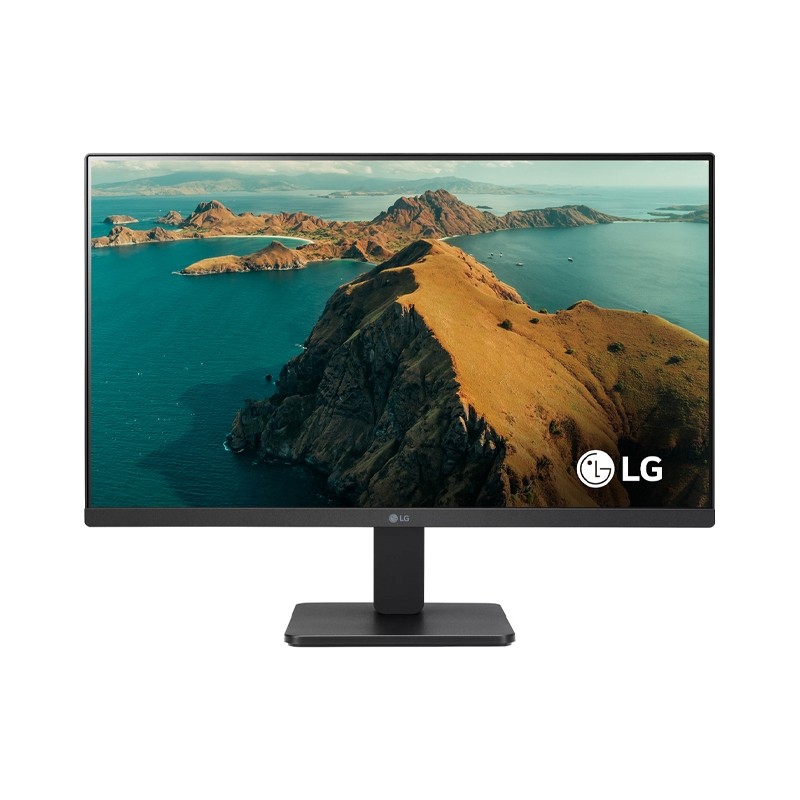
Công nghệ hiển thị và bảo vệ mắt – Giá trị thực sự của màn hình LG đối với người làm việc nhiều giờ
Nếu kích thước và độ phân giải quyết định lượng nội dung hiển thị, thì công nghệ màn hình sẽ quyết định trải nghiệm sử dụng lâu dài.
Đây cũng là điểm tạo nên sự khác biệt giữa một chiếc màn hình chỉ "đủ dùng" và một chiếc màn hình giúp người dùng duy trì hiệu suất làm việc suốt 6–10 giờ mỗi ngày.
Rất nhiều người cho rằng chỉ cần màn hình có độ phân giải Full HD là đủ. Thực tế, cảm giác dễ chịu khi đọc tài liệu không chỉ phụ thuộc vào độ phân giải mà còn chịu ảnh hưởng bởi:
-
Loại tấm nền.
-
Khả năng hiển thị màu sắc.
-
Độ sáng.
-
Độ đồng đều ánh sáng.
-
Hiện tượng nhấp nháy (Flicker).
-
Ánh sáng xanh phát ra.
-
Lớp phủ chống chói.
-
Khả năng điều chỉnh tư thế quan sát.
Đó là lý do hai màn hình cùng kích thước, cùng độ phân giải nhưng trải nghiệm thực tế lại có thể khác nhau rất nhiều.
IPS không chỉ cho màu đẹp mà còn giúp giảm áp lực thị giác
Đa số người dùng biết rằng IPS cho màu sắc đẹp hơn TN, nhưng ít người hiểu vì sao IPS lại được ưu tiên trong môi trường văn phòng.
Trong thực tế, lợi ích lớn nhất của IPS không nằm ở việc "màu rực hơn" mà ở khả năng duy trì chất lượng hiển thị ổn định trên toàn bộ màn hình.
Khi mở một bảng Excel lớn hoặc một tài liệu Word nhiều trang, mắt liên tục di chuyển từ trái sang phải, từ trên xuống dưới.
Nếu màn hình có hiện tượng thay đổi màu hoặc thay đổi độ sáng theo góc nhìn, não sẽ phải liên tục điều chỉnh để thích nghi. Sau nhiều giờ làm việc, điều này góp phần làm tăng cảm giác mỏi mắt.
IPS hạn chế đáng kể hiện tượng này nhờ góc nhìn rộng tới khoảng 178° theo cả chiều ngang và chiều dọc, giúp hình ảnh giữ được sự ổn định dù thay đổi vị trí quan sát.
Đây là lợi thế rõ rệt với:
-
Người làm báo cáo.
-
Nhân viên kế toán.
-
Nhân viên văn phòng thường xuyên đọc tài liệu.
-
Người sử dụng hai màn hình đặt cạnh nhau.
Độ chính xác màu có thực sự quan trọng với dân văn phòng?
Câu trả lời là có, nhưng không theo cách nhiều người vẫn nghĩ.
Nhân viên văn phòng không cần màn hình đạt 100% Adobe RGB hay chuẩn điện ảnh DCI-P3 như các nhà thiết kế chuyên nghiệp.
Điều họ cần là:
-
Màu trắng không bị ngả vàng quá mức.
-
Văn bản có độ tương phản tốt.
-
Biểu đồ và dashboard hiển thị rõ ràng.
-
Hình ảnh trong slide trình chiếu giữ được màu sắc nhất quán.
Một màn hình có màu sắc trung thực sẽ giúp:
-
Dễ phân biệt các nhóm dữ liệu trong Excel.
-
Nhận diện màu trên biểu đồ nhanh hơn.
-
Thiết kế PowerPoint chuyên nghiệp hơn.
-
Chỉnh sửa ảnh ở mức cơ bản mà không bị sai lệch quá nhiều.
Đó là lý do LG vẫn ưu tiên IPS trên hầu hết các dòng văn phòng thay vì chỉ chạy theo thông số tương phản của tấm nền VA.
Reader Mode hoạt động như thế nào?
Reader Mode là một trong những tính năng được nhắc đến nhiều nhất trên màn hình LG, nhưng cũng là tính năng dễ bị hiểu sai nhất.
Nhiều người nghĩ đây là chế độ "chống cận" hoặc "bảo vệ mắt".
Thực tế, Reader Mode không chữa mỏi mắt.
Điều mà chế độ này thực hiện là giảm cường độ ánh sáng xanh có bước sóng ngắn, đồng thời điều chỉnh cân bằng trắng sang tông màu ấm hơn.
Kết quả là nền trắng trở nên dịu hơn, tạo cảm giác gần giống giấy in khi đọc văn bản.
Đây là lý do Reader Mode đặc biệt phù hợp với các công việc như:
-
Đọc tài liệu PDF.
-
Soạn thảo văn bản.
-
Đọc ebook.
-
Nghiên cứu tài liệu học tập.
-
Làm báo cáo trong nhiều giờ liên tục.
Khi nào nên bật Reader Mode?
Không phải lúc nào cũng nên bật chế độ này.
Reader Mode phát huy hiệu quả nhất khi:
-
Đọc tài liệu dài.
-
Làm việc vào buổi tối.
-
Phòng có ánh sáng dịu.
-
Chủ yếu thao tác với văn bản.
Ngược lại, nếu đang:
-
Chỉnh sửa ảnh.
-
Thiết kế đồ họa.
-
Dựng video.
-
Kiểm tra màu sản phẩm.
Thì nên tắt Reader Mode vì tông màu ấm có thể khiến màu sắc hiển thị không còn chính xác.
Đây là một điểm rất nhiều người bỏ qua và sau đó cho rằng màn hình "bị ám vàng", trong khi thực chất chỉ là do Reader Mode đang được kích hoạt.
Flicker Safe có thực sự giúp giảm mỏi mắt?
Một trong những nguyên nhân ít được chú ý gây khó chịu khi nhìn màn hình lâu là hiện tượng PWM Flicker (nhấp nháy do điều chỉnh độ sáng).
Nhiều màn hình giảm độ sáng bằng cách bật và tắt đèn nền với tần số rất cao.
Mắt người thường không nhận ra sự nhấp nháy này, nhưng não vẫn phải xử lý tín hiệu liên tục. Với một số người nhạy cảm, điều này có thể dẫn đến:
-
Căng mắt.
-
Đau đầu.
-
Khó tập trung.
-
Mệt mỏi sau nhiều giờ làm việc.
Công nghệ Flicker Safe của LG được thiết kế nhằm giảm hoặc hạn chế hiện tượng nhấp nháy này ở các mức độ sáng thông thường, từ đó giúp trải nghiệm quan sát ổn định hơn.
Điều cần hiểu là Flicker Safe không khiến mắt khỏe hơn, mà giúp loại bỏ một trong nhiều yếu tố có thể góp phần gây mỏi mắt.
Công nghệ bảo vệ mắt không thể thay thế thói quen sử dụng đúng
Đây là hiểu lầm phổ biến nhất.
Không ít người cho rằng chỉ cần mua màn hình có Reader Mode hoặc Flicker Safe là có thể ngồi làm việc liên tục cả ngày mà không ảnh hưởng đến mắt.
Điều này hoàn toàn không chính xác.
Mỏi mắt còn phụ thuộc vào rất nhiều yếu tố khác như:
-
Độ sáng màn hình quá cao.
-
Ánh sáng phòng không phù hợp.
-
Màn hình bị phản chiếu cửa sổ.
-
Khoảng cách ngồi quá gần.
-
Ngồi sai tư thế.
-
Làm việc liên tục không nghỉ.
Nói cách khác, màn hình chỉ là một phần của hệ sinh thái làm việc công thái học, chứ không phải giải pháp duy nhất.
Checklist thiết lập màn hình giúp làm việc thoải mái hơn
Để tận dụng tối đa các công nghệ bảo vệ mắt trên màn hình LG, người dùng nên thiết lập đồng thời nhiều yếu tố thay vì chỉ bật Reader Mode.
Bạn nên:
-
Điều chỉnh độ sáng gần với cường độ ánh sáng của môi trường.
-
Đặt màn hình vuông góc với cửa sổ để giảm phản chiếu.
-
Giữ khoảng cách từ mắt đến màn hình khoảng 60–75 cm đối với màn hình 24–27 inch.
-
Đặt mép trên màn hình ngang hoặc thấp hơn tầm mắt một chút.
-
Nghỉ mắt định kỳ theo nguyên tắc 20-20-20 (cứ sau 20 phút, nhìn vào một vật cách khoảng 20 feet trong ít nhất 20 giây).
-
Chớp mắt thường xuyên để hạn chế khô mắt khi làm việc với máy tính.
Đây đều là những thay đổi nhỏ nhưng mang lại hiệu quả rõ rệt hơn nhiều so với việc chỉ lựa chọn một mẫu màn hình có thêm vài tính năng quảng cáo.
Sai lầm thường gặp khi đánh giá khả năng bảo vệ mắt của màn hình
Khi tìm hiểu về màn hình LG văn phòng, nhiều người có xu hướng đánh giá quá cao hoặc hiểu sai ý nghĩa của các công nghệ hỗ trợ mắt.
Một số quan niệm chưa chính xác gồm:
-
Màn hình có Reader Mode sẽ không gây mỏi mắt.
-
Chỉ cần giảm ánh sáng xanh là đủ.
-
Màn hình IPS luôn tốt hơn trong mọi tình huống.
-
Màn hình càng sáng thì càng đẹp.
-
Màn hình đắt tiền sẽ luôn bảo vệ mắt tốt hơn.
Thực tế, khả năng làm việc thoải mái trong thời gian dài là kết quả của sự kết hợp giữa chất lượng hiển thị, môi trường làm việc và thói quen sử dụng.
Một màn hình LG được thiết lập đúng cách sẽ giúp giảm đáng kể áp lực lên thị giác. Tuy nhiên, chính người sử dụng mới là yếu tố quyết định hiệu quả lâu dài.
Những tính năng trên màn hình LG thực sự giúp tăng năng suất làm việc?
Nếu cách đây vài năm, người dùng chỉ quan tâm đến kích thước và độ phân giải thì hiện nay, trải nghiệm làm việc còn phụ thuộc rất nhiều vào các tính năng đi kèm của màn hình. Một chiếc màn hình có chất lượng hiển thị tốt nhưng thiếu khả năng quản lý cửa sổ, kết nối hoặc điều chỉnh công thái học vẫn có thể làm giảm hiệu quả làm việc hằng ngày.
LG là một trong những hãng đầu tư khá mạnh vào nhóm tính năng hỗ trợ năng suất (Productivity Features). Tuy nhiên, không phải tính năng nào cũng cần thiết với mọi người. Hiểu rõ giá trị thực tế của từng công nghệ sẽ giúp bạn tránh trả thêm tiền cho những tính năng ít khi sử dụng.
OnScreen Control – Công cụ nhỏ nhưng tạo khác biệt lớn khi làm việc đa nhiệm
Đối với nhân viên văn phòng, thao tác lặp đi lặp lại nhiều nhất không phải là gõ văn bản mà là chuyển đổi giữa các cửa sổ làm việc.
Một ngày làm việc điển hình có thể bao gồm:
-
Microsoft Excel.
-
Microsoft Word.
-
Outlook hoặc Gmail.
-
Trình duyệt web.
-
Phần mềm kế toán.
-
Zalo hoặc Microsoft Teams.
-
PDF tham khảo.
Nếu liên tục sử dụng Alt Tab, người dùng sẽ mất khá nhiều thời gian chỉ để tìm đúng cửa sổ cần thao tác.
OnScreen Control của LG giúp giải quyết vấn đề này bằng cách chia màn hình thành nhiều vùng hiển thị cố định.
Ví dụ:
-
Chia đôi màn hình để vừa xem tài liệu vừa soạn thảo.
-
Chia ba vùng khi cần mở thêm trình duyệt.
-
Chia bốn cửa sổ cho người thường xuyên làm việc đa nhiệm.
Lợi ích của việc chia cửa sổ không chỉ nằm ở việc tiết kiệm vài thao tác chuột. Quan trọng hơn, người dùng giảm đáng kể số lần chuyển đổi ngữ cảnh (Context Switching) – một trong những nguyên nhân làm giảm khả năng tập trung khi làm việc.
Khi nào OnScreen Control phát huy hiệu quả rõ nhất?
Tính năng này đặc biệt hữu ích với các nhóm công việc như:
-
Kế toán đối chiếu hóa đơn và bảng tính.
-
Nhân viên nhân sự vừa đọc CV vừa nhập dữ liệu.
-
Nhân viên chăm sóc khách hàng theo dõi nhiều cửa sổ chat.
-
Sinh viên vừa học trực tuyến vừa ghi chú.
-
Người viết nội dung cần mở tài liệu tham khảo song song với trình soạn thảo.
Ngược lại, nếu công việc chủ yếu chỉ sử dụng một phần mềm duy nhất trong phần lớn thời gian, lợi ích của OnScreen Control sẽ không quá rõ rệt.
Đây là ví dụ điển hình cho việc một tính năng tốt chưa chắc đã phù hợp với tất cả mọi người.
Dual Controller – Giải pháp cho người dùng nhiều thiết bị
Xu hướng hiện nay là nhiều người sử dụng đồng thời:
-
Laptop cá nhân.
-
Máy tính để bàn tại công ty.
-
Máy Mac và máy Windows.
-
Laptop làm việc cùng máy tính mini.
Thông thường, mỗi thiết bị sẽ cần một bộ chuột và bàn phím riêng.
Dual Controller cho phép người dùng điều khiển nhiều thiết bị trên cùng một màn hình bằng một bộ chuột và bàn phím tương thích.
Điều này đặc biệt hữu ích với:
-
Lập trình viên kiểm thử trên nhiều hệ điều hành.
-
Người làm nội dung vừa sử dụng PC vừa sử dụng MacBook.
-
Người cần chuyển dữ liệu liên tục giữa hai máy.
Tuy nhiên, nếu bạn chỉ sử dụng một máy tính duy nhất thì đây không phải là yếu tố quyết định khi lựa chọn màn hình.
USB-C – Không chỉ là một cổng kết nối
Trong vài năm gần đây, USB-C trở thành tiêu chí được nhiều người quan tâm khi mua màn hình.
Lý do không nằm ở tốc độ truyền dữ liệu mà ở sự tiện lợi.
Với một màn hình hỗ trợ USB-C đầy đủ, người dùng có thể:
-
Xuất hình ảnh.
-
Truyền dữ liệu.
-
Sạc laptop.
-
Kết nối thiết bị ngoại vi.
Tất cả chỉ thông qua một sợi cáp duy nhất.
Đối với người sử dụng MacBook hoặc các dòng ultrabook hiện đại, điều này giúp bàn làm việc gọn gàng hơn rất nhiều.
Có phải màn hình USB-C nào cũng giống nhau?
Đây là một hiểu lầm rất phổ biến.
Không phải mọi cổng USB-C đều có chức năng giống nhau.
Trên thực tế, mỗi model có thể hỗ trợ các mức khác nhau như:
-
Chỉ truyền dữ liệu.
-
Truyền hình ảnh.
-
Cấp nguồn.
-
Hỗ trợ DisplayPort Alt Mode.
-
Hỗ trợ Power Delivery với công suất khác nhau.
Ví dụ, một màn hình chỉ hỗ trợ USB-C truyền dữ liệu sẽ không thể thay thế cáp HDMI.
Ngược lại, một mẫu hỗ trợ Power Delivery 90W có thể vừa xuất hình vừa sạc laptop trong quá trình làm việc.
Vì vậy, trước khi mua, người dùng cần đọc kỹ thông số kỹ thuật thay vì chỉ nhìn thấy dòng chữ "USB-C".
Chân đế công thái học (Ergonomic Stand) – Tính năng bị đánh giá thấp nhất
Nếu hỏi người dùng điều gì khiến họ mỏi cổ sau nhiều giờ làm việc, phần lớn sẽ trả lời là do ngồi sai tư thế.
Nhưng ít ai nhận ra rằng tư thế ngồi sai nhiều khi bắt nguồn từ chính chiếc màn hình.
Một màn hình chỉ có thể điều chỉnh góc nghiêng buộc người dùng phải:
-
Kê thêm sách.
-
Dùng giá đỡ.
-
Hạ thấp ghế.
-
Cúi đầu khi làm việc.
Trong thời gian ngắn, sự khác biệt này không quá rõ.
Nhưng nếu làm việc 8 giờ mỗi ngày trong nhiều năm, áp lực lên cổ và vai sẽ tăng lên đáng kể.
Vì sao khả năng điều chỉnh độ cao lại quan trọng?
Theo nguyên tắc công thái học, mép trên của màn hình nên ngang hoặc thấp hơn tầm mắt một chút.
Điều này giúp cổ duy trì ở trạng thái trung tính thay vì luôn cúi xuống.
Một chân đế có thể điều chỉnh:
-
Độ cao.
-
Góc nghiêng.
-
Góc xoay.
-
Xoay dọc (Pivot).
Sẽ giúp màn hình phù hợp với nhiều tư thế làm việc khác nhau.
Đặc biệt, tính năng xoay dọc rất hữu ích đối với:
-
Lập trình viên.
-
Biên tập viên.
-
Người đọc tài liệu PDF dài.
-
Người làm nội dung.
-
Người theo dõi log hệ thống.
Việc hiển thị tài liệu theo chiều dọc giúp giảm đáng kể số lần cuộn trang.
Đây là lợi ích thực tế hơn nhiều so với việc chỉ tăng kích thước màn hình.
Smart Energy Saving – Tiết kiệm điện nhưng có đáng quan tâm?
Đối với người dùng cá nhân, chênh lệch điện năng tiêu thụ giữa các màn hình không quá lớn.
Tuy nhiên, với doanh nghiệp sở hữu hàng trăm hoặc hàng nghìn màn hình, chi phí điện hằng năm là con số đáng kể.
Công nghệ Smart Energy Saving của LG giúp tối ưu mức tiêu thụ điện thông qua việc điều chỉnh độ sáng và cách vận hành của màn hình trong từng điều kiện sử dụng.
Lợi ích rõ ràng nhất là:
-
Giảm chi phí vận hành.
-
Hạn chế tỏa nhiệt.
-
Góp phần kéo dài tuổi thọ linh kiện.
Dù vậy, đây không phải là yếu tố nên đặt lên hàng đầu nếu bạn chỉ mua một màn hình cho nhu cầu cá nhân.
Những tính năng nào thực sự đáng tiền?
Nếu phải xếp hạng theo mức độ ảnh hưởng đến hiệu quả làm việc thực tế, có thể tham khảo thứ tự sau:
-
Chất lượng tấm nền và độ phân giải – Yếu tố ảnh hưởng trực tiếp đến trải nghiệm hằng ngày.
-
Khả năng điều chỉnh chân đế – Giúp duy trì tư thế làm việc đúng trong thời gian dài.
-
OnScreen Control – Tăng hiệu quả đa nhiệm.
-
USB-C (nếu dùng laptop hiện đại) – Giảm số lượng dây kết nối và tăng tính linh hoạt.
-
Dual Controller – Chỉ cần thiết với người sử dụng nhiều máy tính.
-
Smart Energy Saving – Giá trị lớn hơn trong môi trường doanh nghiệp.
Đừng trả tiền cho tính năng bạn không bao giờ sử dụng
Đây là nguyên tắc rất quan trọng khi lựa chọn màn hình.
Ví dụ:
-
Nếu chỉ làm Word và Excel trên máy tính để bàn, bạn không cần trả thêm chi phí chỉ để có USB-C.
-
Nếu không bao giờ sử dụng hai máy tính cùng lúc, Dual Controller gần như không mang lại giá trị.
-
Nếu bàn làm việc cố định và tư thế ngồi phù hợp, chân đế xoay 90 độ có thể không cần thiết.
Ngược lại, một lập trình viên hoặc người làm việc từ xa nhiều năm sẽ đánh giá rất cao những tính năng này vì chúng giúp cải thiện đáng kể trải nghiệm sử dụng mỗi ngày.
Nói cách khác, một tính năng chỉ thực sự có giá trị khi nó giải quyết đúng vấn đề của người dùng.
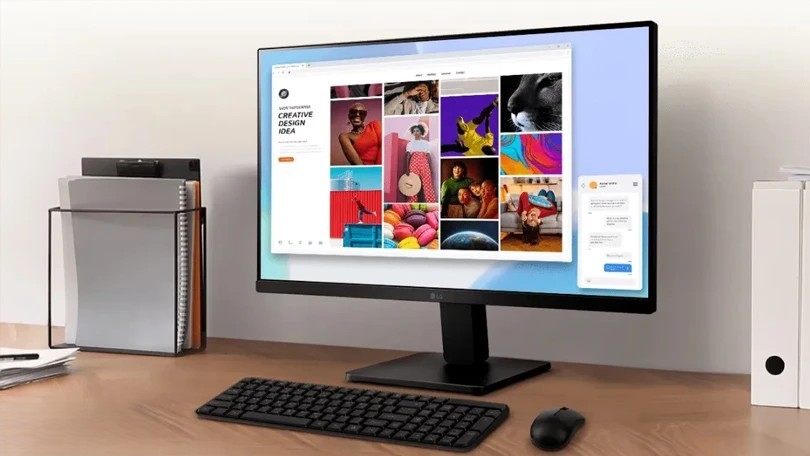
Nên chọn màn hình LG nào? Gợi ý theo từng nhu cầu sử dụng thực tế
Sau khi hiểu về kích thước, độ phân giải và các công nghệ hiển thị, câu hỏi quan trọng nhất vẫn là:
"Vậy cuối cùng nên mua màn hình LG nào?"
Đây cũng là Search Intent chính của đa số người dùng khi tìm kiếm từ khóa màn hình LG văn phòng.
Thực tế, không có một model nào phù hợp với tất cả mọi người.
Một nhân viên kế toán sẽ có tiêu chí hoàn toàn khác với lập trình viên. Người học online cũng không cần đầu tư giống một designer hay người làm việc từ xa toàn thời gian.
Thay vì lựa chọn theo quảng cáo hoặc theo kích thước, hãy xác định trước đặc thù công việc, sau đó mới quyết định cấu hình phù hợp.
Học sinh, sinh viên – Ưu tiên dễ đọc, tiết kiệm chi phí và sử dụng lâu dài
Đối với học sinh và sinh viên, các tác vụ phổ biến thường bao gồm:
-
Học online.
-
Làm bài tập.
-
Soạn thảo Word.
-
Làm PowerPoint.
-
Tra cứu tài liệu.
-
Xem video học tập.
-
Làm báo cáo nhóm.
Khối lượng công việc chưa đủ lớn để cần màn hình quá rộng.
Trong nhóm này, 24 inch IPS Full HD vẫn là lựa chọn hợp lý nhất.
Lý do gồm:
-
Văn bản sắc nét ở khoảng cách ngồi phổ biến.
-
Chi phí đầu tư thấp.
-
Tiêu thụ điện năng ít.
-
Không yêu cầu card đồ họa mạnh.
-
Phù hợp với bàn học có chiều sâu khoảng 60 cm.
Nếu ngân sách khoảng 2,5–4 triệu đồng, đây là phân khúc mang lại hiệu quả đầu tư cao nhất.
Việc cố gắng mua màn hình 27 inch trong khi bàn học nhỏ thường không đem lại nhiều giá trị thực tế.
Nhân viên văn phòng – Cân bằng giữa hiệu suất và sự thoải mái
Đây là nhóm người dùng chiếm tỷ lệ lớn nhất.
Một ngày làm việc điển hình thường bao gồm:
-
Email.
-
Excel.
-
Word.
-
Trình duyệt.
-
Họp trực tuyến.
-
Phần mềm nội bộ.
Điểm quan trọng nhất không phải là màu sắc mà là khả năng hiển thị văn bản rõ ràng trong thời gian dài.
Nếu chủ yếu xử lý:
-
Hồ sơ.
-
Hợp đồng.
-
Văn bản.
-
Email.
-
Báo cáo.
Thì màn hình 24 inch IPS Full HD 75Hz là lựa chọn rất cân bằng.
Ngược lại, nếu thường xuyên:
-
Mở nhiều cửa sổ.
-
Làm nhiều bảng Excel.
-
Theo dõi Dashboard.
-
Đối chiếu tài liệu.
Thì nên cân nhắc 27 inch QHD.
Chi phí đầu tư cao hơn ban đầu nhưng giúp giảm đáng kể thao tác chuyển đổi cửa sổ trong suốt nhiều năm sử dụng.
Kế toán và tài chính – Không gian hiển thị quan trọng hơn màu sắc
Đây là nhóm người dùng có đặc thù rất riêng.
Một file Excel của kế toán có thể chứa:
-
20–30 cột dữ liệu.
-
Hàng nghìn dòng.
-
Nhiều Sheet.
-
Biểu đồ.
-
Pivot Table.
Nếu sử dụng màn hình nhỏ, người dùng phải:
-
Kéo ngang liên tục.
-
Thu nhỏ tỷ lệ hiển thị.
-
Chuyển qua lại giữa nhiều Sheet.
Điều này không chỉ mất thời gian mà còn làm tăng nguy cơ nhập sai dữ liệu.
Trong trường hợp này, 27 inch QHD thường mang lại hiệu quả cao hơn rất nhiều so với 24 inch Full HD.
Không gian hiển thị rộng giúp:
-
Quan sát nhiều cột hơn.
-
Giảm thao tác cuộn ngang.
-
Dễ đối chiếu số liệu.
-
Tăng tốc độ xử lý báo cáo.
Nếu ngân sách cho phép, đây là khoản đầu tư có thể mang lại hiệu quả trong suốt nhiều năm làm việc.
Lập trình viên – Đừng chỉ nhìn vào kích thước màn hình
Một sai lầm phổ biến là cho rằng lập trình viên chỉ cần màn hình càng lớn càng tốt.
Thực tế, điều quan trọng hơn là:
-
Độ phân giải.
-
Chiều cao vùng hiển thị.
-
Khả năng xoay dọc.
-
Chân đế công thái học.
Một màn hình 27 inch QHD thường cho phép hiển thị nhiều dòng mã nguồn hơn so với Full HD.
Điều này giúp:
-
Giảm số lần cuộn.
-
Quan sát nhiều hàm cùng lúc.
-
So sánh hai file code.
-
Theo dõi log hệ thống thuận tiện hơn.
Nếu công việc thường xuyên làm backend hoặc DevOps, màn hình hỗ trợ xoay dọc (Pivot) sẽ mang lại giá trị rất lớn.
Hiển thị theo chiều dọc giúp đọc log, tài liệu kỹ thuật hoặc source code dài thuận tiện hơn đáng kể.
Người làm việc tại nhà (Work From Home)
Làm việc tại nhà thường đòi hỏi tính linh hoạt cao.
Một màn hình tốt không chỉ phục vụ công việc mà còn phải đáp ứng:
-
Họp trực tuyến.
-
Quản lý email.
-
Giải trí.
-
Học tập.
-
Làm việc cá nhân.
Trong trường hợp này, nên ưu tiên các model có:
-
IPS.
-
Reader Mode.
-
Flicker Safe.
-
HDMI.
-
DisplayPort.
-
USB-C (nếu dùng laptop).
-
Chân đế điều chỉnh độ cao.
Nếu thường xuyên kết nối MacBook hoặc Ultrabook, USB-C sẽ giúp giảm đáng kể số lượng dây trên bàn làm việc.
Người làm thiết kế có nên chọn màn hình LG văn phòng?
Đây là câu hỏi cần được trả lời một cách khách quan.
Nếu công việc chỉ là:
-
Thiết kế slide.
-
Chỉnh sửa ảnh cơ bản.
-
Thiết kế banner nội bộ.
-
Làm nội dung mạng xã hội.
Thì nhiều mẫu LG IPS QHD đã đáp ứng khá tốt.
Tuy nhiên, nếu làm:
-
In ấn.
-
Thiết kế thương hiệu.
-
Chỉnh màu ảnh chuyên nghiệp.
-
Dựng phim.
Thì tiêu chí lựa chọn không còn dừng ở IPS.
Người dùng cần quan tâm thêm:
-
Độ phủ sRGB.
-
DCI-P3.
-
Delta E.
-
Khả năng cân chỉnh màu.
-
HDR.
-
Độ đồng đều tấm nền.
Đây là những yếu tố quyết định độ chính xác màu sắc trong môi trường làm việc chuyên nghiệp.
Nói cách khác, không nên đánh giá một màn hình là "chuẩn màu" chỉ vì nó sử dụng tấm nền IPS.
Gợi ý cấu hình theo ngân sách
Nếu ngân sách dưới 4 triệu đồng, nên ưu tiên:
-
24 inch.
-
IPS.
-
Full HD.
-
75Hz.
-
HDMI.
-
Reader Mode.
-
Flicker Safe.
Đây là phân khúc có tỷ lệ hiệu năng trên chi phí (Performance per Cost) rất tốt.
Nếu ngân sách từ 4–7 triệu đồng, người dùng có thể cân nhắc:
-
27 inch.
-
IPS.
-
QHD.
-
Chân đế điều chỉnh độ cao.
-
DisplayPort.
-
OnScreen Control.
Đây là nhóm sản phẩm phù hợp nhất với nhân viên văn phòng làm việc lâu dài.
Nếu ngân sách trên 7 triệu đồng, nên ưu tiên những tính năng thực sự phục vụ công việc như:
-
USB-C Power Delivery.
-
Ergo Stand.
-
Độ phân giải QHD hoặc 4K.
-
Khả năng xoay dọc.
-
Độ phủ màu cao nếu làm thiết kế.
Không nên chỉ đầu tư vì màn hình có nhiều tính năng mà bản thân không bao giờ sử dụng.
Sai lầm khiến nhiều người phải đổi màn hình sau một thời gian ngắn
Qua thực tế sử dụng, có một số sai lầm lặp đi lặp lại khi chọn màn hình văn phòng:
-
Chọn theo giá rẻ thay vì nhu cầu.
-
Chọn màn hình lớn nhưng vẫn giữ độ phân giải thấp.
-
Không đo trước kích thước bàn làm việc.
-
Bỏ qua khả năng điều chỉnh chân đế.
-
Không kiểm tra cổng kết nối với laptop đang sử dụng.
-
Mua theo thông số quảng cáo thay vì trải nghiệm thực tế.
Đặc biệt, rất nhiều người đầu tư thêm hàng triệu đồng để nâng cấp CPU hoặc RAM nhưng vẫn làm việc trên một màn hình chất lượng thấp.
Trong khi đó, màn hình mới là thiết bị người dùng nhìn vào hơn 2.000 giờ mỗi năm. Đây là khoản đầu tư tác động trực tiếp đến hiệu suất, sự thoải mái và sức khỏe thị giác trong suốt vòng đời sử dụng.
Tiêu chí lựa chọn màn hình LG cho văn phòng và học tập – Decision Framework giúp bạn chọn đúng ngay từ lần đầu
Sau khi phân tích về kích thước, độ phân giải, công nghệ hiển thị và các tính năng hỗ trợ công việc, có thể thấy rằng không tồn tại một chiếc màn hình LG tốt nhất cho tất cả mọi người. Điều quan trọng là lựa chọn cấu hình phù hợp với cách bạn làm việc mỗi ngày.
Để giúp bạn đưa ra quyết định nhanh hơn, dưới đây là một Decision Framework dựa trên nhu cầu thực tế thay vì chỉ dựa vào thông số kỹ thuật.
Bước 1: Xác định công việc bạn làm nhiều nhất
Đây là bước quan trọng nhất nhưng cũng là bước thường bị bỏ qua.
Nhiều người chọn màn hình theo lời giới thiệu của bạn bè hoặc theo các chương trình khuyến mãi mà không đánh giá đúng nhu cầu sử dụng của bản thân.
Hãy tự trả lời câu hỏi:
Trong 80% thời gian làm việc, bạn thường làm gì?
Nếu câu trả lời là:
-
Soạn thảo Word.
-
Làm PowerPoint.
-
Đọc tài liệu.
-
Học trực tuyến.
-
Trả lời Email.
Thì bạn không cần đầu tư màn hình 4K hoặc màn hình có dải màu chuyên nghiệp.
Ngược lại, nếu thường xuyên:
-
Làm việc với nhiều bảng Excel.
-
Theo dõi Dashboard.
-
Viết code.
-
Chỉnh sửa ảnh.
-
Quản lý nhiều cửa sổ cùng lúc.
Thì việc nâng cấp lên màn hình QHD hoặc 27 inch sẽ mang lại hiệu quả rõ rệt hơn rất nhiều so với việc nâng cấp CPU.
Nói cách khác, hãy đầu tư vào thứ bạn nhìn suốt cả ngày, thay vì chỉ đầu tư vào cấu hình máy tính.
Bước 2: Đánh giá không gian làm việc trước khi chọn kích thước
Một sai lầm rất phổ biến là mua màn hình trước rồi mới tìm cách sắp xếp bàn làm việc.
Trong khi đó, kích thước bàn mới là yếu tố quyết định bạn nên sử dụng màn hình bao nhiêu inch.
Có thể tham khảo nguyên tắc sau:
| Chiều sâu bàn | Kích thước màn hình khuyến nghị |
|---|---|
| Khoảng 60 cm | 24 inch |
| 70–80 cm | 27 inch |
| Trên 80 cm | 32 inch |
Nếu bàn quá nông nhưng màn hình quá lớn, bạn sẽ phải:
-
Ngồi lùi ra xa.
-
Xoay đầu liên tục.
-
Quan sát khó hơn.
-
Tăng áp lực lên vùng cổ và vai.
Đó là lý do nhiều người chuyển từ 24 inch lên 32 inch nhưng lại cảm thấy "không quen", dù màn hình có chất lượng rất cao.
Bước 3: Xác định thời gian sử dụng mỗi ngày
Đây là yếu tố ảnh hưởng trực tiếp đến việc có nên đầu tư các công nghệ hỗ trợ mắt hay không.
Nếu chỉ sử dụng:
-
2–3 giờ mỗi ngày.
Sự khác biệt giữa các công nghệ bảo vệ mắt có thể không quá rõ.
Nhưng nếu thời gian sử dụng đạt:
-
7–10 giờ mỗi ngày.
Thì các yếu tố như:
-
Flicker Safe.
-
Reader Mode.
-
Lớp phủ chống chói.
-
Chân đế công thái học.
Sẽ tạo ra sự khác biệt đáng kể về cảm giác thoải mái khi làm việc.
Đây cũng là lý do doanh nghiệp thường ưu tiên những dòng màn hình được thiết kế riêng cho môi trường văn phòng thay vì các mẫu màn hình giải trí.
Bước 4: Kiểm tra thiết bị sẽ kết nối với màn hình
Không ít người mua màn hình mới nhưng sau đó phát hiện laptop của mình không tận dụng được hết các tính năng.
Ví dụ:
Laptop chỉ có HDMI nhưng lại mua màn hình chủ yếu khai thác DisplayPort.
Hoặc mua màn hình USB-C nhưng laptop không hỗ trợ DisplayPort Alt Mode.
Trước khi quyết định, hãy kiểm tra:
-
Laptop có HDMI hay DisplayPort?
-
Có cổng USB-C hỗ trợ xuất hình không?
-
Có cần sạc laptop qua USB-C không?
-
Có dự định sử dụng thêm màn hình thứ hai trong tương lai không?
Việc dành vài phút kiểm tra trước sẽ giúp tránh phát sinh thêm chi phí mua bộ chuyển đổi hoặc thay đổi hệ thống kết nối sau này.
Checklist lựa chọn màn hình LG theo từng nhóm người dùng
Nếu bạn vẫn phân vân, có thể tham khảo bảng gợi ý dưới đây.
Học sinh – Sinh viên
Ưu tiên:
-
24 inch.
-
IPS.
-
Full HD.
-
Reader Mode.
-
Flicker Safe.
Không cần đầu tư:
-
USB-C.
-
4K.
-
Độ phủ màu chuyên nghiệp.
Nhân viên văn phòng
Ưu tiên:
-
24 hoặc 27 inch.
-
IPS.
-
Full HD hoặc QHD.
-
75Hz.
-
OnScreen Control.
-
Chân đế điều chỉnh được nếu làm việc lâu.
Kế toán
Ưu tiên:
-
27 inch.
-
QHD.
-
IPS.
-
Không gian hiển thị lớn.
-
Khả năng chia cửa sổ.
Lập trình viên
Ưu tiên:
-
27 inch QHD.
-
Pivot (xoay dọc).
-
DisplayPort.
-
Chân đế Ergo nếu ngân sách cho phép.
Người làm việc từ xa
Ưu tiên:
-
USB-C.
-
IPS.
-
Webcam ngoài.
-
Loa ngoài.
-
Chân đế công thái học.
-
Kết nối linh hoạt.
Người thiết kế bán chuyên
Ưu tiên:
-
IPS chất lượng cao.
-
QHD hoặc 4K.
-
Độ phủ màu lớn.
-
Khả năng cân chỉnh màu.
Có nên mua màn hình LG thay vì Dell, Samsung hay AOC?
Đây là một trong những câu hỏi xuất hiện rất nhiều khi người dùng tìm kiếm màn hình văn phòng.
Thực tế, không có thương hiệu nào vượt trội tuyệt đối. Mỗi hãng đều có những thế mạnh riêng.
LG thường được đánh giá cao nhờ:
-
Công nghệ IPS phát triển từ rất sớm.
-
Chất lượng hiển thị ổn định.
-
Danh mục sản phẩm đa dạng.
-
Thiết kế hiện đại.
-
Nhiều tính năng phục vụ công việc.
-
Mức giá cạnh tranh trong cùng phân khúc.
Trong khi đó:
-
Dell nổi bật ở khả năng hoàn thiện và dịch vụ doanh nghiệp.
-
Samsung có thế mạnh về thiết kế và công nghệ tấm nền VA trên một số phân khúc.
-
AOC thường có lợi thế về giá bán.
Điều quan trọng là không nên chọn thương hiệu trước rồi mới tìm sản phẩm.
Hãy xác định nhu cầu trước, sau đó mới so sánh các model tương đương giữa các hãng. Cách tiếp cận này sẽ giúp bạn đưa ra quyết định khách quan và phù hợp hơn.
Khoản đầu tư mang lại giá trị trong nhiều năm
Một chiếc màn hình văn phòng thường được sử dụng từ 5–7 năm, thậm chí lâu hơn nếu được bảo quản tốt.
Trong suốt khoảng thời gian đó, người dùng có thể dành hơn 10.000 giờ để nhìn vào màn hình.
So với việc tiết kiệm vài trăm nghìn đồng khi mua ban đầu, lựa chọn đúng ngay từ đầu sẽ mang lại nhiều giá trị hơn:
-
Làm việc thoải mái hơn.
-
Giảm thao tác thừa.
-
Tăng năng suất.
-
Hạn chế mỏi mắt.
-
Dễ dàng nâng cấp hệ thống trong tương lai.
Đó cũng là lý do nhiều doanh nghiệp xem màn hình là một khoản đầu tư cho năng suất lao động, chứ không chỉ đơn thuần là một thiết bị hiển thị.
Một chiếc màn hình LG văn phòng phù hợp không phải là model có nhiều tính năng nhất hay kích thước lớn nhất, mà là sản phẩm đáp ứng đúng nhu cầu làm việc hằng ngày của bạn.
Nếu chủ yếu xử lý văn bản, học tập hoặc làm việc văn phòng thông thường, màn hình 24 inch IPS Full HD vẫn là lựa chọn có hiệu quả đầu tư cao nhất. Đối với người thường xuyên làm việc đa nhiệm, xử lý dữ liệu lớn hoặc lập trình, 27 inch QHD sẽ mang lại không gian hiển thị rộng rãi và cải thiện đáng kể hiệu suất làm việc.
Bên cạnh kích thước và độ phân giải, đừng bỏ qua những yếu tố ảnh hưởng tr??
Hỏi đáp về màn hình LG văn phòng
Màn hình LG 24 inch hay 27 inch phù hợp hơn cho văn phòng?
Màn hình LG 24 inch phù hợp với bàn nhỏ, công việc cơ bản và nhu cầu tiết kiệm chi phí. Màn hình LG 27 inch phù hợp hơn cho đa nhiệm, Excel, lập trình và làm việc nhiều cửa sổ.
Có nên chọn màn hình LG QHD cho công việc văn phòng?
Có nếu bạn thường xuyên làm việc đa nhiệm, xử lý bảng tính lớn hoặc lập trình. Độ phân giải QHD giúp hiển thị nhiều nội dung hơn, giảm thao tác cuộn và chuyển đổi giữa các cửa sổ.
Công nghệ IPS trên màn hình LG có lợi ích gì?
Tấm nền IPS giúp màn hình LG duy trì màu sắc ổn định, góc nhìn rộng khoảng 178 độ và hiển thị văn bản dễ quan sát hơn, đặc biệt khi làm việc nhiều giờ liên tục.
Reader Mode trên màn hình LG có thực sự bảo vệ mắt không?
Reader Mode giúp giảm ánh sáng xanh và điều chỉnh màu sắc dịu hơn khi đọc tài liệu. Tuy nhiên, tính năng này không thay thế việc nghỉ mắt, điều chỉnh độ sáng và tư thế ngồi.
Màn hình LG 75Hz có cần thiết cho văn phòng không?
75Hz không bắt buộc nhưng giúp thao tác cuộn trang, di chuyển con trỏ và chuyển đổi cửa sổ mượt hơn so với 60Hz, mang lại trải nghiệm dễ chịu hơn khi làm việc hàng ngày.

GỬI Ý KIẾN BÌNH LUẬN
Bài xem nhiều
-
Cách làm SEO hiệu quả cho ứng dụng di động của doanh nghiệp
-
So sánh SEO và digital marketing: Nên ưu tiên kênh nào trước
-
Trải nghiệm mở khóa vân tay siêu âm trên Xiaomi 17 Ultra: nhanh, chắc và ổn định khi tay ẩm ướt
-
Cách triển khai SEO automation cho doanh nghiệp vừa và nhỏ
-
Tối ưu tốc độ tải trang để cải thiện thứ hạng SEO website